Certificados electrónicos en dispositivos móviles Android
Saltar índice de la informaciónAndroid. Cuestiones generales en el uso de certificados
Puedes utilizar tu certificado electrónico en dispositivos móviles Android en la página web de la .AEAT

-
Con tu dispositivo Android puedes:
- Utilizarlo en los navegadores "Google Chrome", "Microsoft Edge" o Mozilla Firefox desde la versión 144.0.2 y el navegador integrado de Android.
- Importarlo desde una copia de seguridad enviada por correo electrónico o disponible en tarjeta SD, por ejemplo.
- Configurar el dispositivo como un lector de DNIe para Windows y Linux (tecnología DNIeRemote).
-
No es posible:
- Solicitar el certificado de la FNMT (sí es posible mediante la APP FNMT).
- Descargar el certificado desde la web de la FNMT (sí es posible mediante la APP FNMT).
- Hacer copia de seguridad de un certificado ya instalado en el almacén del dispositivo.
- Renovar el certificado electrónico.
La versión recomendada es 5 o superior. Para comprobar la versión del sistema, entra en "Ajustes" de tu dispositivo, identificado por el icono de una rueda de engranaje. En muchos casos el icono de ajustes aparece al bajar la "cortinilla" desplegable desde la parte superior. También puedes localizarlo en la lista de aplicaciones, si no lo encuentras, utiliza buscador de aplicaciones.
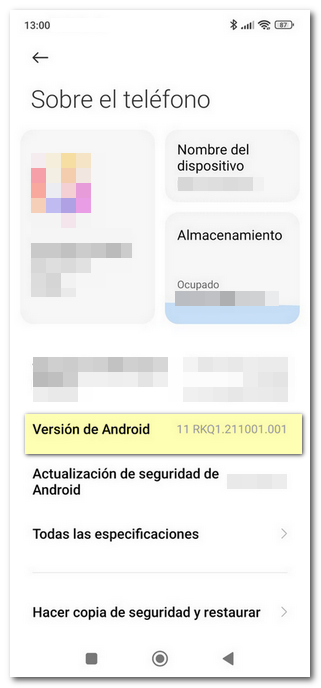
Haz clic en "Acerca del teléfono" o "Sobre el teléfono", después entra en "Versión de Android" o "Información de software" y "Versión de Android".
Los navegadores recomendados son "Google Chrome", "Microsoft Edge" o Mozilla Firefox desde la versión 144.0.2 y el navegador integrado de Android. En algunos dispositivos Android es posible que solo tengas disponible el navegador integrado de Android y "Google Chrome", y que éste sea el navegador predefinido.
Si tienes dificultad en visualizar todo el contenido de la página web desmarca el bloqueador de elementos emergentes (puedes volver a marcarlo una vez terminado el trámite).
-
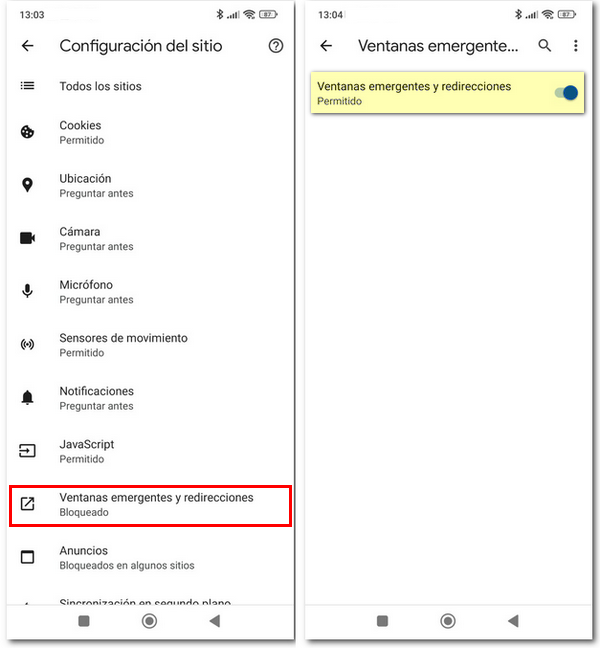
Si utilizas el navegador Google Chrome accede al icono de los tres puntos verticales de la esquina superior derecha, después, entra en "Configuración", desplázate hacia abajo y pulsa "Configuración del sitio".
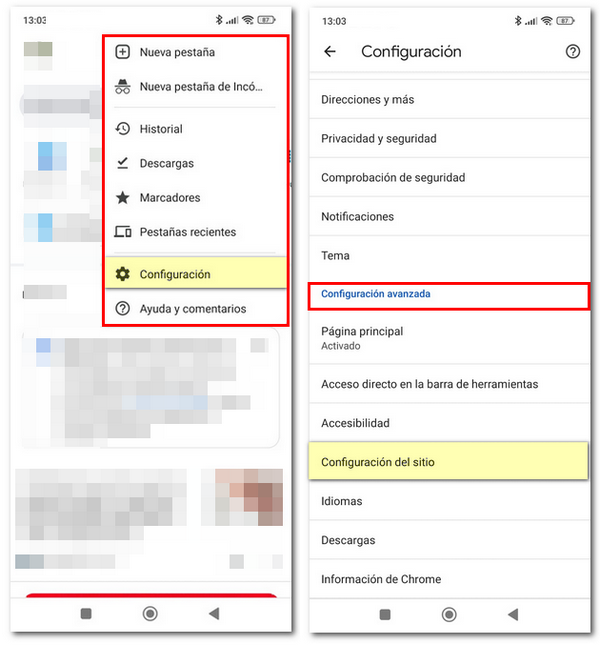
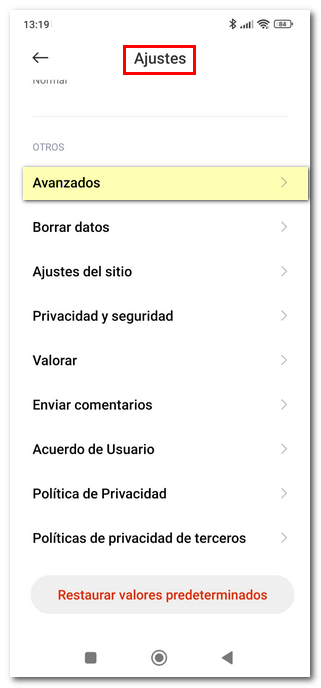
A continuación, localiza el apartado "Ventanas emergentes y redirecciones" en la sección "Contenido" (por defecto aparece "No permitido") y activa la opción para permitirlas. Recuerda volver a marcarlo una vez terminado el trámite en la web de la AEAT.
-
Si utilizas el navegador Microsoft Edge pulsa sobre el icono de las tres rayas horizontales de la esquina inferior derecha y entra en "Configuración".
Entra en "Privacidad y seguridad", pulsa sobre "Permisos del sitio" y selecciona "Elementos emergentes y redirecciones". Activa el botón para que permita ventanas emergentes. Recuerda volver a marcarlo una vez terminado el trámite en la web de la AEAT.