APP Cl@ve en iOS
Saltar índice de la informaciónGestiones
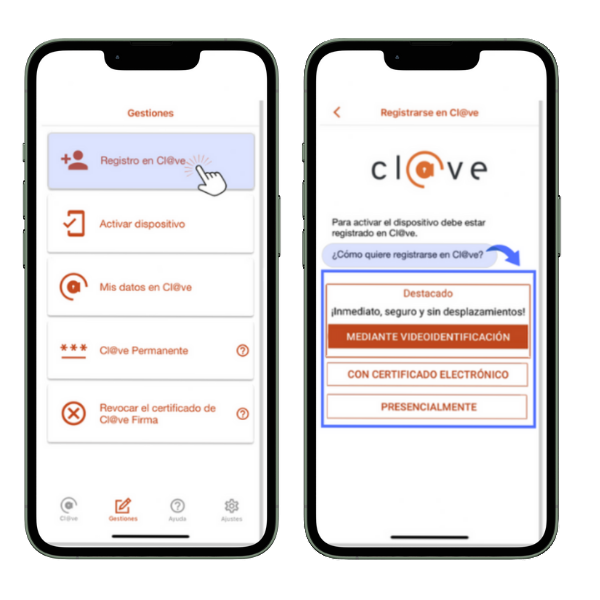
La APP Cl@ve integra también la gestión de servicios relacionados con Cl@ve. Al instalar la APP e iniciar sesión, después de identificarte, si no estás registrado en el sistema Cl@ve te dará opción a hacerlo en ese momento.
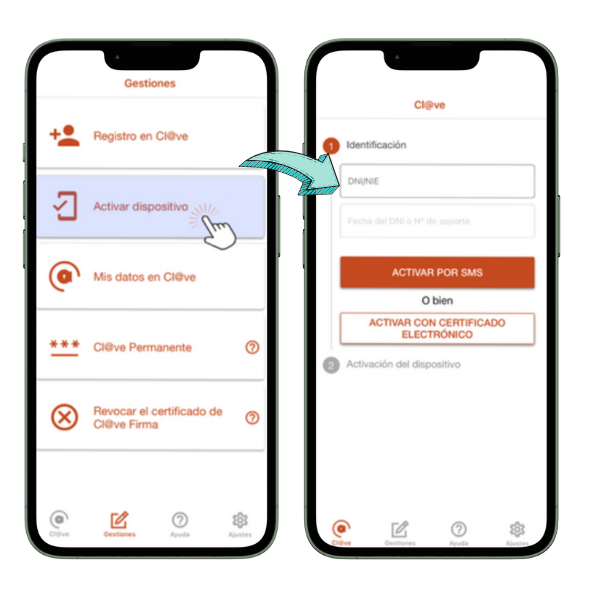
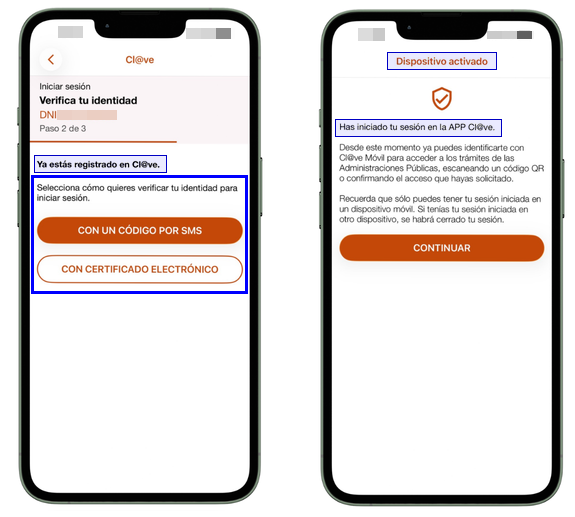
Si ya estás registrado en Cl@ve, al iniciar sesión e identifícate deberás verificar tu identidad con un código por SMS o con certificado electrónico.
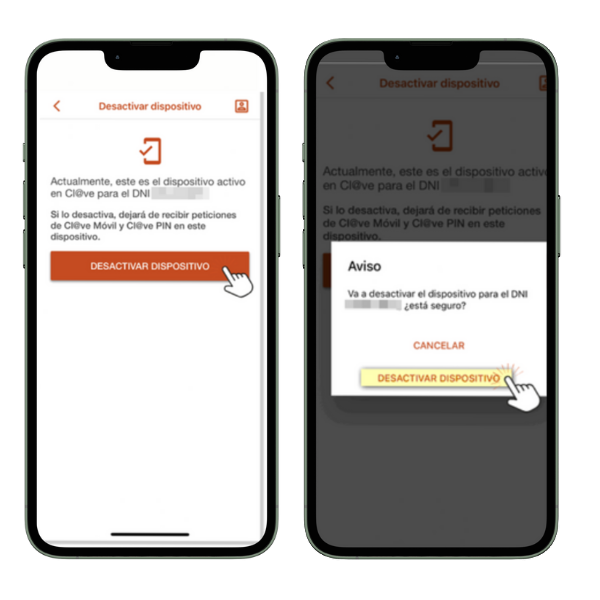
Si se trata de un dispositivo en el que ya está iniciada la sesión, la opción será la de "Cerrar sesión".
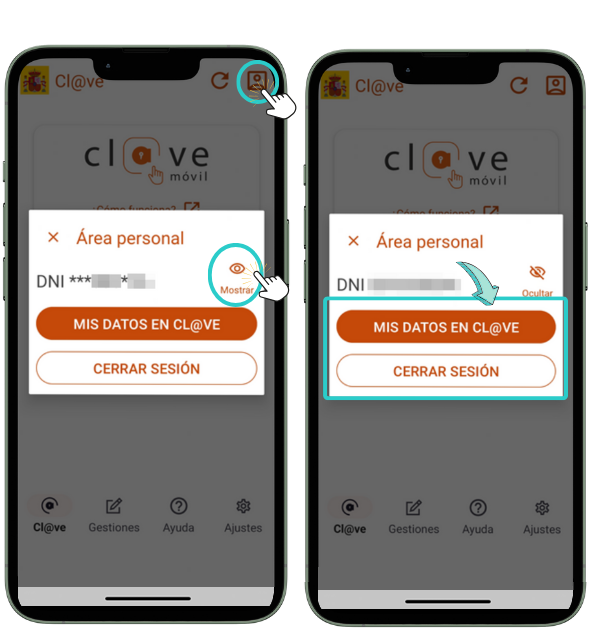
Desde el "Área personal", situado en el icono de la parte superior derecha puedes acceder a la consulta de tus datos en Cl@ve y cerrar la sesión. Si cierras sesión, la próxima vez que abras la APP deberás iniciar sesión introduciendo nuevamente tus datos identificativos y activando el dispositivo con un SMS o certificado electrónico.
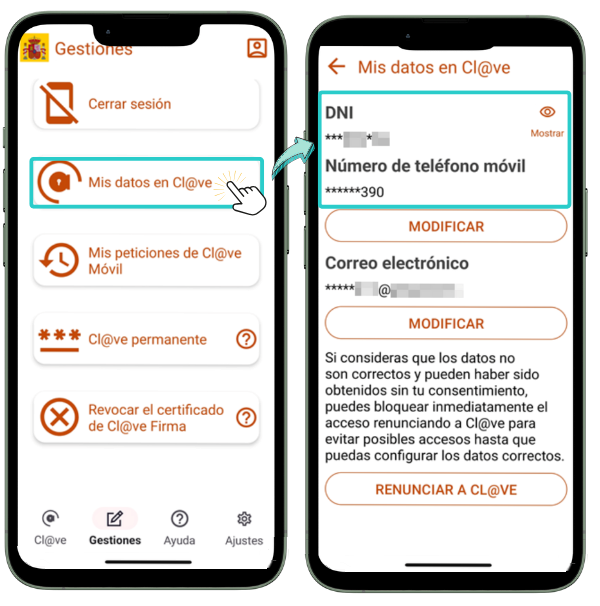
El menú "Mis datos en Cl@ve" situado en "Gestiones", te permite consultar el DNI o NIE dado de alta en el sistema Cl@ve. Por defecto, algunos dígitos del usuario aparecen con asteriscos por seguridad; no obstante, puedes seleccioner si hacerlo visible u ofuscarlo para la APP pulsando sobre el icono "Mostrar".
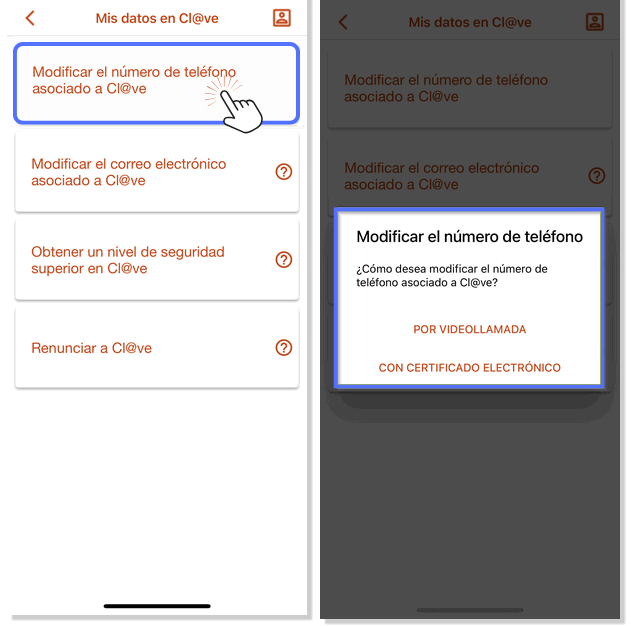
Además, tienes estas otras opciones:
- Modificar el número de teléfono asociado a Cl@ve: puedes efectuar este cambio si tienes el certificado electrónico instalado en el dispositivo. También puedes cambiar el número de teléfono presencialmente en una oficina de registro.
- Modificar el correo electrónico asociado a Cl@ve: en este caso se solicitará el dato de contraste: el número de soporte de tu documento de identidad.
Después se solicita el factor de seguridad que tenga establecido el usuario para el dispositivo y se accede al formulario para modificar el correo electrónico.
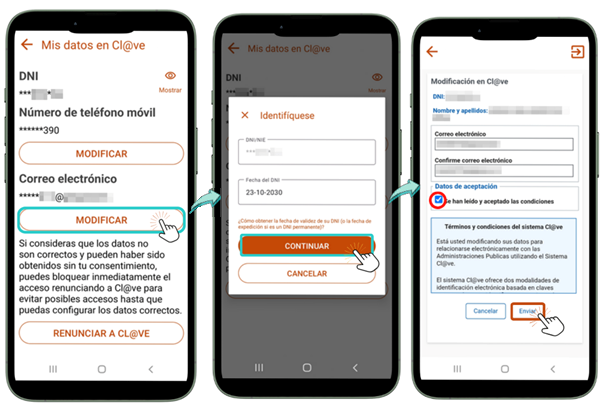
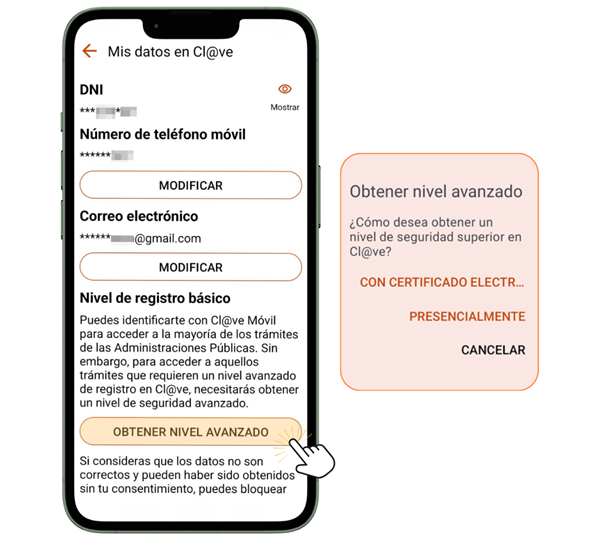
- Obtener nivel avanzado: La APP te informa de tu nivel de registro, si tienes un nivel de básico, aparece la opción "Obtener nivel avanzado" para poder acceder a las gestiones que lo requieran en otros organismos. Es necesario disponer de certificado electrónico o acudir presencialmente a una oficina de registro para obtener este nivel avanzado.
- Renunciar a Cl@ve: se requiere el factor de desbloqueo del dispositivo.
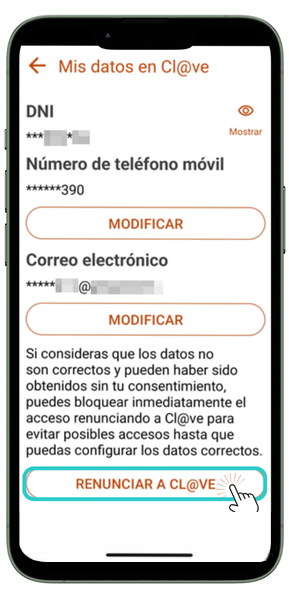
Nota: Tras la renuncia, podrás registrarte de nuevo presencialmente o con certificado electrónico a través de la APP o en la página web.
El acceso "Mis peticiones de Cl@ve Móvil" te permite consultar las solicitudes de autenticación con Cl@ve Móvil que hayas realizado mostrando la fecha, hora, organismo solicitante y si ha sido confirmada. Previamente deberás desbloquear el dispositivo (pin, patrón, huella, reconocimiento facial, etc.).
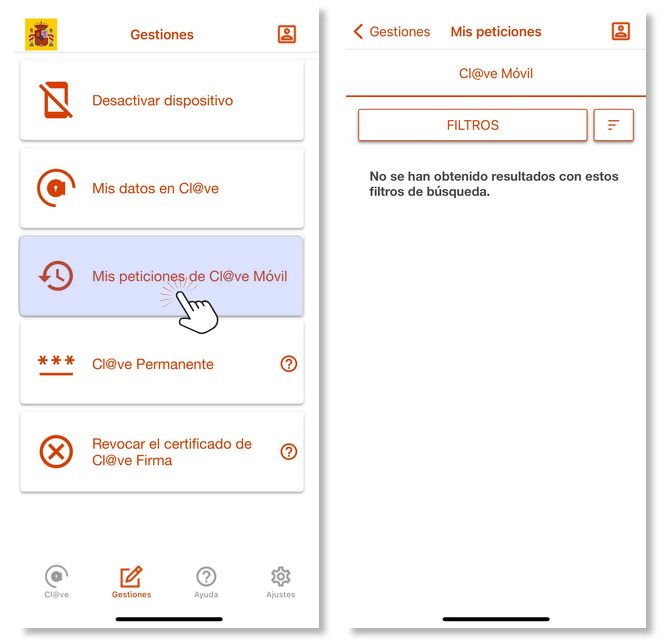
El menú "Cl@ve Permanente" incluye las siguientes gestiones relacionadas con Cl@ve Permanente:
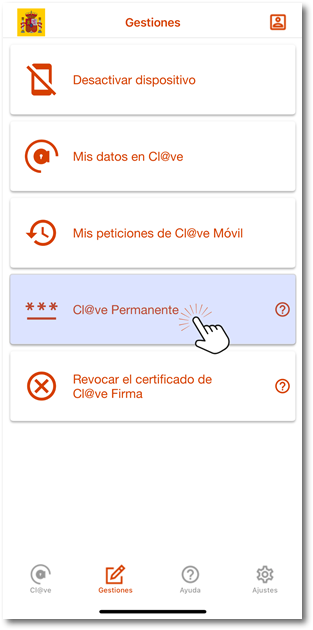
- Regenerar código de activación de Cl@ve Permanente. Indica el dato de contraste solicitado en función del documento (fecha del DNI o número de soporte del NIE), confirma el factor de autenticación del dispositivo y accederás al servicio de regeneración del código de activación para Cl@ve Permanente.
- Gestión de la contraseña de Cl@ve Permanente. Permite realizar un cambio de contraseña, recuperar una contraseña olvidada o dar de baja el usuario de Cl@ve Permanente.
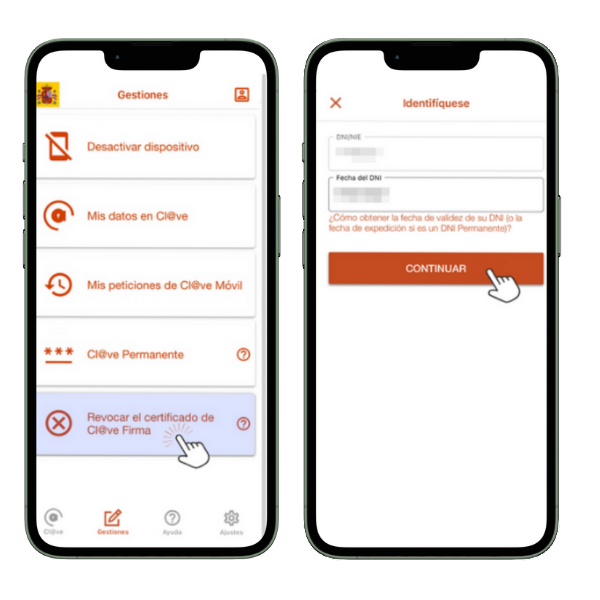
La opción "Revocar el certificado de Cl@ve Firma" revoca el certificado electrónico centralizado asociado a Cl@ve Firma.