Modelos del 199 al 289
Saltar índice de la informaciónModelo 233 Consulta y modificación de datos
Una vez presentado el modelo 233, puedes consultar algunos de los datos presentados y realizar modificaciones sobre ellos, si fuera necesario.
Los sistemas de identificación válidos para la consulta son los mismos que para la presentación: certificado electrónico o DNIe y Cl@ve, siempre que se trate de persona física. Además del propio titular de la declaración, la consulta puede realizarla un tercero que actúe en su nombre, ya sea un colaborador social o un apoderado a realizar trámites generales o el trámite específico GI45S.
Para realizar la búsqueda, introduce "Ejercicio" y "NIF del Declarante" como campos obligatorios y pulsa "Buscar".
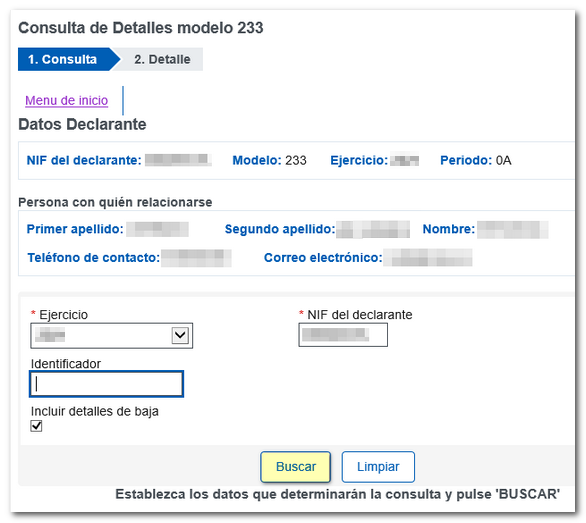
Se mostrarán los registros presentados por el NIF del declarante. Cumplimenta la casilla "Identificador" en el caso de que desees consultar y/o modificar un registro concreto, asimismo, puedes marcar la opción "Incluir detalles de baja" si deseas consultar los registros que previamente hayas dado de baja.
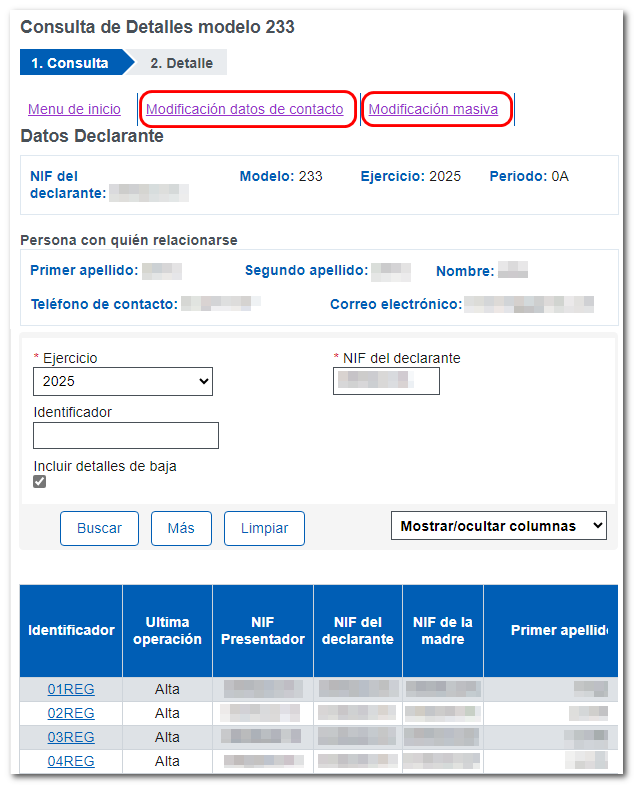
En la parte superior de la pantalla, se habilitan los enlaces siguientes:
- "Menú de inicio"(en el caso de que se desee presentar una nueva solicitud/declaración)
- "Modificación datos de contacto", relativos al declarante
- "Modificación masiva"
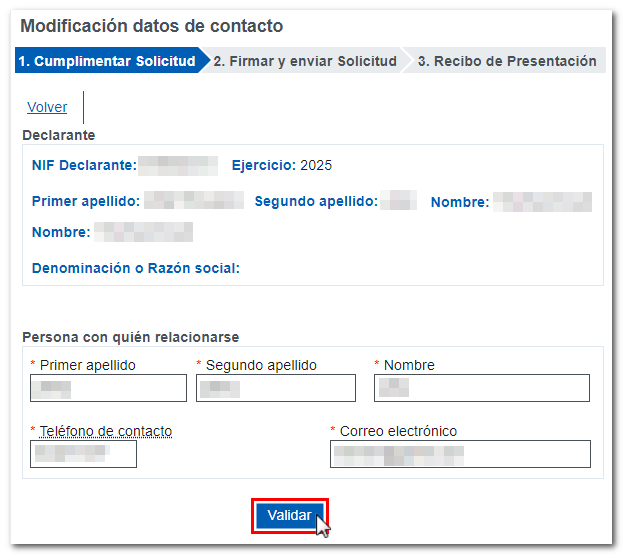
Modificar los datos de contacto y/o número de autorización

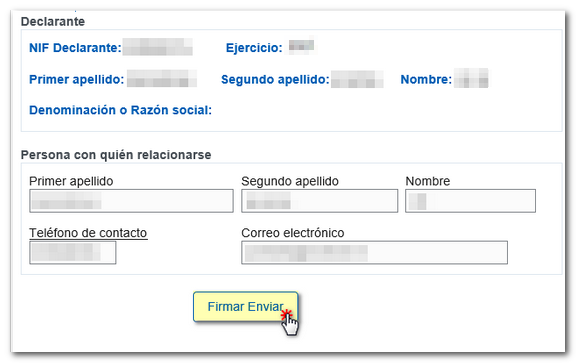
Esta opción permite modificar las casillas relativas a los "Datos de la persona con quién relacionarse". Después, pulsa el botón "Validar". A continuación, pulsa "Firmar y Enviar". Aparece una ventana emergente en la que tendrás que marcar la casilla "Conforme" y "Firmar y Enviar", mostrándose en un cuadro de texto la información que se va a presentar.
Modificación masiva
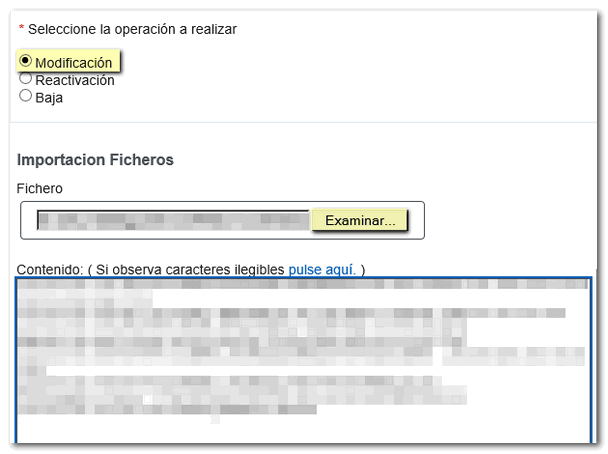
En la parte superior pulsa sobre "Modificación masiva" y en la siguiente ventana selecciona la operación a realizar.


Mediante esta opción se podrán realizar las siguientes modificaciones:
-
"Modificación": permite importar un fichero "csv delimitado por comas", esto es, con formato CSV separado por el carácter punto y coma ";" que incorporará las modificaciones que deseas introducir sobre una presentación ya realizada. Por tanto, estos registros (y sus identificadores) deben existir en una presentación previa. Haz clic en el botón "Elegir archivo" y localiza el fichero CSV que contiene los datos. La presentación de estos datos también genera un recibo de presentación con Código Seguro de Verificación. Una vez enviados, si repites la consulta, verás que la última operación ha sido una "Modificación".
-
"Baja": permite dar de baja registros de declarados, bien importando un fichero CSV separado por el carácter ";" con los datos ajustados a una única línea, que indique los identificadores de los registros que deseas dar de baja, bien introduciéndolos manualmente sin importación de un CSV, basta con incluir los identificadores de registro que se quieren dar de baja en el cuadro de texto inferior, "Contenido" con un identificador en cada línea.
-
"Reactivación": permite incorporar de nuevo registros que previamente se han dado de baja pulsando el botón "Presentar". Puedes importar un fichero CSV separado por ";" o introducir los identificadores de los registros con un identificador en cada línea en el cuadro "Contenido". En el caso de que se introduzcan identificadores que no estén previamente dados de baja, saldrá un mensaje de error indicando la línea del registro que no se ha dado de baja previamente.
Es decir, tanto en la "Reactivación" como en la "Baja", solo es necesario introducir el "Identificador" de los registros cuyo estado se quiere cambiar. Un registro por línea si se indica manualmente o una única columna si se importa un fichero CSV.

Modificación, Baja y Reactivación de registros de forma INDIVIDUAL
La modificación / baja / reactivación de registros de forma individual se realiza desde el detalle de cada uno de los registros haciendo clic en el número de identificador cuyo contenido se quiere modificar.
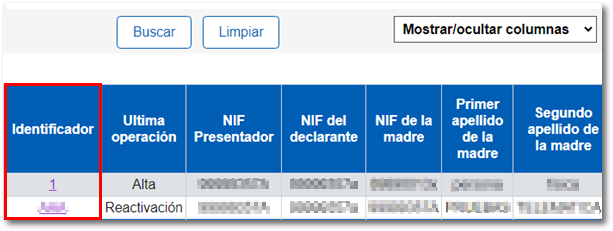
Pulsa el botón "Buscar" y se mostrará un listado de los registros declarados en la parte inferior.
Para entrar en un registro concreto haz clic en el enlace de la columna "Identificador" del registro que quieras visualizar.
Se habilita la pestaña "2. Detalle" donde se muestran las opciones que están disponibles para ese registro en concreto pudiendo modificar, dar de baja el registro e incluso reactivarlo (solo aparece cuando el detalle está en situación "Baja") y ver el listado de movimientos. Desde esta ventana puedes comprobar el CSV global de la presentación que es el mismo para todos los registros presentados en ese envío. No obstante, si se realiza alguna modificación o se da de baja algún registro ya presentado, el CSV cambia (se genera uno nuevo) para ese registro.
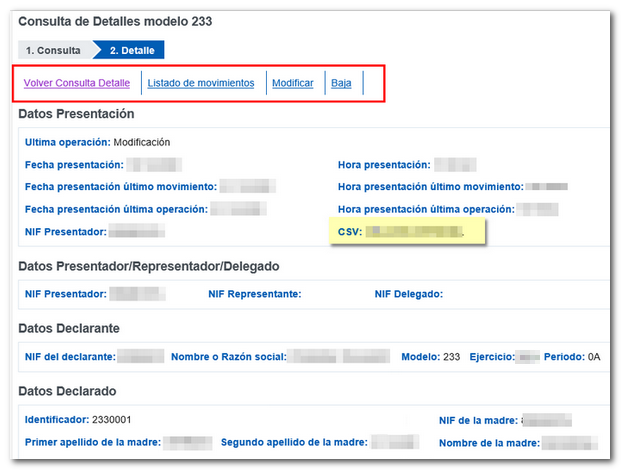
- Si se seleccionas "Modificar", se desbloquean los campos y permite modificar aquellos que son susceptibles de cambio (los datos del declarante o el identificador de registro no se pueden modificar).
- Si se seleccionas "Baja", no es necesario cumplimnetar nada, simplemente pulsa "Firmar Enviar".
- Si se seleccionas "Reactivar" (solo en el caso de registros de detalles dados de baja previamente), tampoco es necesario cumplimentar nada, solo pulsa "Firmar Enviar".
- En "Listado de movimientos" se muestran los movimientos que se han producido en ese registro, junto con la fecha y hora del correspondiente movimiento.
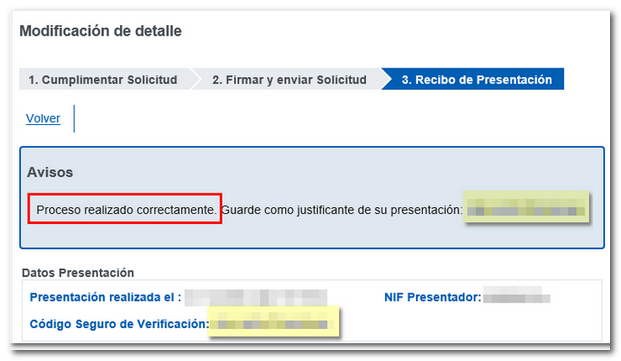
Las opciones modificar, baja o reactivar, generan en cada caso el correspondiente recibo de presentación con un Código Seguro de Verificación asociado.